Reset vergeten Gmail-wachtwoord op Android-telefoon
Zit je vast aan je Gmail-account? Kunt u het wachtwoord niet opnieuw instellen? Nou, dit probleem is niet zo verontrustend als het lijkt; U heeft echter geen toegang meer tot uw account totdat u het wachtwoord opnieuw instelt. Het wachtwoord van een Gmail-account is gemakkelijker episch opnieuw in te stellen wanneer u het wachtwoordherstelproces op een Android-telefoon uitvoert.
Bekijk daarom snel de stappen om het vergeten Gmail-wachtwoord op de Android-telefoon opnieuw in te stellen in de volgende sectie.
Stappen om het Gmail-wachtwoord opnieuw in te stellen op een Android-telefoon
Als u zich het telefoonnummer of het e-mailadres dat u heeft ingesteld tijdens het maken van uw Gmail-account nog steeds herinnert. Als u dit echter niet doet, kunt u de beveiligingsvraag of de geboortedatum gebruiken terwijl u het wachtwoord van uw Gmail-account opnieuw instelt. Hier leest u hoe u deze herstelopties kunt gebruiken om het wachtwoord van uw Gmail-account opnieuw in te stellen.
Ga naar de toegangspagina van je Gmail-account in de webbrowser van je telefoon en voer de gebruikersnaam van je account in.
Klik vervolgens op de link Wachtwoord vergeten en voer vervolgens het laatste wachtwoord in dat u zich herinnert, maar als u kunt, klikt u gewoon op de link Probeer een andere manier om het wachtwoord opnieuw in te stellen via een herstelmelding op uw telefoon.
Als je toegang hebt tot het bijbehorende telefoonnummer, check dan je telefoon en tik op de ja-knop.
Op het volgende scherm wordt u gevraagd om het wachtwoord van uw account bij te werken, anders kunt u de knop Overslaan gebruiken om het e-mailadres te gebruiken om uw wachtwoord te herstellen.
Bovendien stuurt Gmail u een 6-cijferige accountverificatiecode op de herstel-e-mail die u in het relevante veld moet invoeren.
Nadat u de accountverificatie heeft uitgevoerd door de code in te voeren, kunt u een nieuw wachtwoord invoeren en opnieuw instellen.
Verder kun je contact opnemen met Gmail Telefoonnummer Nederland: +31-297728131 als je het Gmail-wachtwoord op een Android-telefoon niet kunt resetten door de bovengenoemde stappen te volgen.
Elke keer dat we het wachtwoord van Google of Gmail vergeten, blokkeert het alle manieren om in te loggen op het account. Voor het gemak van Google-gebruikers zijn er echter een paar alternatieven waarmee u gemakkelijk kunt inloggen op uw account en het nieuwe wachtwoord kunt instellen. Tik hieronder voor meer informatie.
Methoden voor het herstellen van Gmail-accounts zonder telefoonnummer en e-mail
Het kwijtraken van het wachtwoord van een Google-account kan nu worden opgelost met behulp van enkele effectieve methoden. U kunt het verloren of vergeten wachtwoord opnieuw instellen door de methoden voor het hersteltelefoonnummer of het alternatieve e-mailadres te gebruiken. Als u echter geen toegang heeft tot de e-mail of het telefoonnummer, kan het beantwoorden van de beveiligingsvragen een ander alternatief zijn.
Stappen om het verloren wachtwoord te herstellen zonder telefoonnummer of e-mailadres
Als u een Gmail-wachtwoord zonder telefoonnummer en e-mailadres wilt herstellen, kunt u de methode gebruiken om de beveiligingsvragen te beantwoorden. Hieronder leest u hoe u kunt tikken.
Om het verloren wachtwoord van het account opnieuw in te stellen, gaat u allereerst naar de inlogpagina van Google. Tik nu op de optie ‘Google-wachtwoord vergeten’.
Als u verder gaat, wordt u doorgestuurd naar de accountherstelpagina en vermeldt u de gebruikersnaam die u gebruikt om in te loggen op het account.
Kies hierna een willekeurige methode om toegang te krijgen tot het verloren wachtwoord. Nu degenen als u geen toegang heeft tot het herstel-e-mailadres of telefoonnummer, ga dan voor de beveiligingsvragen.
Beantwoord nu alle beveiligingsvragen die u heeft en voer vervolgens een nieuw wachtwoord in als al uw vragen correct zijn.
Voer het wachtwoord opnieuw in om te bevestigen en u bent klaar.
Contact opnemen met het klantenserviceteam
Soms werken de methoden voor accountherstel van het Google-account niet en kunnen mensen het verloren wachtwoord van hun account niet herstellen. En voor het geval u het wachtwoord niet kunt herstellen, kunt u contact opnemen met het klantenservice team. U kunt het hulplijnnummer bellen of gewoon een sms sturen en het ondersteuningsteam u terug laten bellen.
Het supportteam van Google werkt 24×7 om de gebruikers te helpen en kan worden benaderd via e-mail of bel Gmail Klantenservice Bellen: +31-297728131.
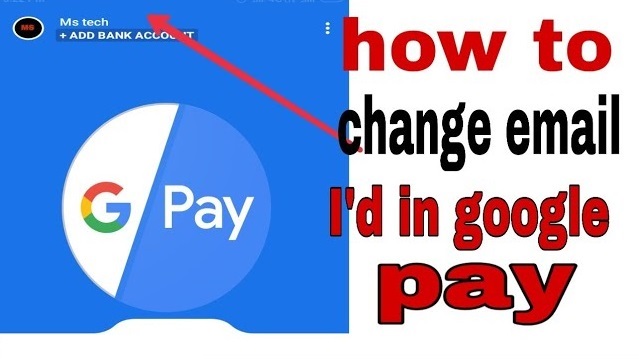
Het kan voorkomen dat u om welke reden dan ook uw e-mail-ID voor Google Pay moet wijzigen. Soms wilt u gewoon een melding van Google Pay ontvangen op een apart e-mailadres, zodat u de uitgaven kunt volgen. Ongeacht de reden achter het wijzigen van het e-mailadres, als u het wilt wijzigen, kunt u dit op elk gewenst moment doen.
Bovendien, als u de procedure niet kent en op zoek bent naar informatie om de e-mail-ID te wijzigen, kunt u dit bericht doorlopen, want hier vindt u alle vereiste informatie. Of u kunt het Google Pay Telefoonnummer bellen om hulp van technische experts te krijgen.
Volg de gegeven stappen om uw e-mail-ID voor Google Pay te wijzigen
Allereerst moet u zich aanmelden bij uw Google Pay-profiel.
Selecteer vervolgens de optie Instellingen.
Vervolgens moet u de optie Betalingsgebruikers beheren kiezen onder de sectie Betalingsgebruikers.
Om de meldingsinstellingen van een gebruiker te wijzigen, moet u ook de gebruikersnaam kiezen.
En klik vervolgens op de optie Bewerken naast de optie Contactgegevens om het e-mailadres van het gebruikersprofiel te wijzigen.
Bovendien moet u naast de optie E-mailvoorkeuren op de knop Bewerken klikken.
Verder moet u op Type klikken en het e-mailadres invoeren dat u wilt gebruiken om over het betalingsprofiel te ontvangen.
Bovendien moet u de primaire contactpersoon kiezen om alle gebruikers de betalingsmails te laten ontvangen en er een primaire contactpersoon van te maken.
Ten slotte moet u op de knop Opslaan klikken om alle wijzigingen in uw Google Pay-profiel op te slaan.
Nadat u de bovenstaande stappen heeft voltooid, kunt u zonder problemen uw e-mail-ID op Google Pay wijzigen. Bovendien hoeft u zich geen zorgen meer te maken over het wijzigen van het e-mailadres van Google Pay. Als u problemen ondervindt, kunt u telefonisch contact opnemen met de klantenservice. Bovendien, als u het Google Pay-wachtwoord wilt wijzigen, kunt u de onderstaande stappen volgen.
Hoe verander ik het e-mail-ID-wachtwoord van Google Pay?
Om te beginnen moet u uw Google Pay-app openen.
Tik vervolgens op uw foto in de linkerbovenhoek.
U moet ook de optie Bankrekening selecteren.
Verder moet u de bank selecteren die u wilt bewerken en de optie UPI-pincode vergeten selecteren.
Daarna moet u de laatste zes cijfers van het debetkaartnummer invoeren en de vervaldatum invoeren.
Op deze manier ziet u de optie om een nieuwe UPI-pincode aan te maken, een nieuwe pincode in te stellen.
Daarna ontvang je een OTP via sms op het geregistreerde nummer, je moet de OTP invoeren.
En als u de OTP niet kunt vinden, kunt u voor hulp contact opnemen met de klantenservice van Google Pay.
Hoe u de naam en e-mail-ID in Google Pay kunt wijzigen Met welke stappen u uw e-mailadres op Google Pay kunt wijzigen
Google pay levert ongelooflijke diensten aan zijn klanten. Maar als je het e-mailadres wilt wijzigen, ben je in de war, dus je hebt het antwoord nodig op de vraag ‘hoe verander je de naam en e-mail-ID in Google Pay?’ wij zijn hier om u de oplossing hiervoor te bieden.
Het proces van het wijzigen van het e-mailadres:
De eerste stap is om naar de app Instellingen te gaan. Dan moet je naar de apps gaan en op Apps beheren klikken. U zult daar Google zien betalen. Klik daarop en ga verder.
Daarna moet u de exacte gegevensoptie kiezen. U moet weten dat deze stap varieert, afhankelijk van de telefoon die u gebruikt.
Nu moet u de Google Pay-app op uw iPhone openen zodra uw gegevens zijn gewist. U krijgt vanaf het begin de kans om het te gebruiken. Vervolgens moet u het mobiele nummer invoeren dat aan uw bank is gekoppeld.
Uw iPhone toont automatisch het e-mailadres dat wordt gekoppeld aan uw Google Pay-account. Als u deze wilt wijzigen, kunt u deze wijzigen.
Nu is de laatste stap om de knop Bewerken te selecteren en uw e-mailadres te wijzigen. U kunt de optie “Google-account wijzigen” selecteren en vervolgens een account toevoegen. Vervolgens kunt u uw nieuwe e-mailadres invoeren.
Dit is het antwoord op uw vraag “hoe verander je de e-mail-ID in Google Pay op de iPhone?” u kunt de hulp van de klantenondersteuning inroepen voor meer vragen. Zij zullen u ondersteunen.
Klantenservicenummer van Google Pay
Dit is hoe u uw Google Pay ID-wachtwoord zonder veel moeite kunt wijzigen. Bovendien, als u problemen ondervindt tijdens het uitvoeren van het proces, moet u het Google Nummer: +31-297728131 bellen om hulp te krijgen van de technische experts. Het ondersteuningsteam is de klok rond beschikbaar en zal u grondig helpen bij het uitvoeren van het proces.
Epson is een alles-in-één inkjetprinter en levert zowel sterke prestaties als een lange lijst met uitzonderlijke functies. Ook al is het een prima printer om te gebruiken, dat maakt hem niet storingsvrij. De Epson-printerfoutcode 0x69 is een vrij veel voorkomende fout die u kunt tegenkomen in uw Epson-printers. Het verschijnt meestal net nadat u de inktcartridge heeft vervangen. U kunt het artikel volgen.
Wat zijn de oorzaken achter de foutcode 0x69
Foutcode 0x69 van de Epson-printer wordt meestal veroorzaakt door een obstakel in de printer. Het kan zijn dat de cartridgekap niet goed is gesloten of doordat de systeembestanden in uw besturingssysteem verkeerd zijn geconfigureerd. Het kan ook worden gegenereerd als gevolg van een fout in het printcircuit, die verband houdt met het inktsysteem.
Laten we eens kijken naar enkele andere oorzaken die de fout kunnen genereren:
Mogelijk ontbreken er systeembestanden in uw Epson-printersoftware.
Mogelijk wordt de toegang tot de systeemsoftware geschonden.
Een andere oorzaak is het afwijzen van de geldige registratie van uw Epson-printer.
Maar u kunt het zelf oplossen. Door de hoofdoorzaak van de problemen te achterhalen, kunt u het probleem halverwege oplossen.
Hoe de Epson Printer foutcode 0x69 te repareren
Printerfouten kunnen erg vervelend zijn, maar ze hebben geschikte oplossingen. Het enige dat u hoeft te doen, is de onderstaande stappen proberen om de Epson-printer met foutcode 0x69 op te lossen:
Oplossing 1: beveiligde cartridges
Open eerst het printerdeksel en controleer of alle cartridges goed zijn geïnstalleerd. Als dit niet het geval is, drukt u de cartridges stevig op de juiste plaats. Sluit vervolgens de cartridgeklep.
Als het foutbericht zelfs na het volgen van de bovenstaande stappen blijft bestaan, voer dan de voorgaande oplossingen uit. Schakel de printer uit en koppel vervolgens de stroom los en, indien aangesloten, de USB-snoeren.
Oplossing 2: controleer op onnodige objecten in de printer
Om het proces te starten, opent u de printerklep en controleert u of er papier is vastgelopen. Indien aanwezig, moet u deze voorzichtig verwijderen. Controleer bovendien rond de rol of printkop op ander vuil. Als u een dergelijke opeenhoping van stof of vuil of gemorste inkt opmerkt, verwijder deze dan voorzichtig van de printer. Sluit ten slotte de printer aan op de voeding en kijk of deze normaal functioneert.
Oplossing 3: start het apparaat opnieuw op
Vaak kan het meest eenvoudige proces, namelijk het opnieuw opstarten van een apparaat, alle foutproblemen oplossen. Zet dus de printer aan en sluit hem dan abrupt af. Wacht nu minstens 15 minuten. Start vervolgens zowel de printer als uw computer opnieuw op. Zet de kabels vast en schakel beide apparaten in. Controleer nu of de foutmelding opnieuw verschijnt.
We hopen dat bovenstaande oplossingen u onderweg kunnen helpen. Bel Epson Printer Klantenservice: +31-297728131.
Met Gmail kun je e-mails doorsturen met slechts één klik en één voor één. Maar wat als u een heleboel e-mails heeft die op zijn vroegst moeten worden doorgestuurd? Het kan een hectische klus zijn om elke e-mail te sorteren en ze een voor een door te sturen.
Wat als we u hebben gezegd dat u meerdere e-mails tegelijk kunt doorsturen. Gmail heeft een extensie toegevoegd voor de Chrome-browser waarmee u meerdere e-mails kunt doorsturen. Laten we dus eens kijken naar de stappen waarmee u de e-mail probleemloos kunt doorsturen.
Stapsgewijze handleiding voor het doorsturen van meerdere e-mails in Gmail
Hier ziet u hoe u meerdere e-mails kunt doorsturen in gmail. Volg gewoon de stappen en probeer geen enkele over te slaan.
Kies de e-mails die u wilt doorsturen
Begin met het kiezen van de e-mails die u wilt doorsturen. Ga naar de extensiepagina van Multi Forward voor Gmail in de Chrome Store en tik op “Toevoegen aan Chrome” om een extensie aan uw gewenste browser toe te voegen.
Tik op de knop Doorsturen pictogram of ‘Stuur alle e-mails in label door’
Tik vervolgens op het pictogram Doorsturen. Er verschijnt een prompt die u zal vragen of u de extensie in de browser wilt opnemen. Tik op “Toevoegen” om de extensie toe te voegen. Nadat de extensie is toegevoegd, ziet u het pictogram van de extensie in de menubalk van de browser.
Voer een willekeurig e-mailadres in
Voer het e-mailadres van de ontvanger in die de e-mails zou ontvangen. Dit is waar feitelijk de doorstuurprocedure begint. Tik daarna op het pijlpictogram dat verschijnt naast de opties van gewone e-mail. Op dit punt wordt u gevraagd om u aan te melden voor autorisatie. Tik op “Inloggen” en log in op uw Gmail-account om de applicatie te autoriseren.
De ontvanger begint de e-mails te ontvangen
Tik op “E-mails doorsturen”, de ontvanger begint uw e-mails te ontvangen in zijn inbox. Heb ook geduld, want het zal even duren om alle geselecteerde e-mails door te sturen. Wanneer het doorsturen van alle e-mails is voltooid, verschijnt er een bericht dat de multi-forward naar alle ontvangers is verzonden.
Ten slotte …
Met de bovenstaande stappen kunt u eenvoudig en probleemloos meerdere e-mails in Gmail doorsturen. Maar als er twijfels of vragen zijn, kunt u dat aangeven via het commentaargedeelte. Voor meer technische artikelen kunt u onze website volgen of Gmail Bellen: +31-297728131.
Avast Antivirus is een van de uitstekende beveiligingsservices voor het verwijderen van virussen van een technisch apparaat. Het is vrij verplicht om antivirussoftware op uw computer te installeren, anders kunt u de taak niet voltooien vanwege malware en schadelijke virussen. Het draait allemaal om de Avast die soms wordt gestopt om op het computerapparaat te werken en de meeste gebruikers raken zo in paniek en verrast dat wat er met hun antivirussoftware is gebeurd. Er kunnen zoveel fouten zijn met de antivirussoftware die niet goed werkt omdat deze niet wordt bijgewerkt met het compatibele apparaat.
Wordt Avast Free Antivirus niet bijgewerkt?
Dus als je dit probleem krijgt en je hebt de oorzaak van de fout niet opgemerkt, en op zoek naar de oplossing, lees dan deze pagina zorgvuldig door. Meestal wanneer u een eerdere versie van de antivirussoftware heeft gekocht en deze niet compatibel is met het technische apparaat. Het interessante is dat u de probleemoplossingstaak kunt krijgen om het probleem binnen korte tijd op te lossen. Selecteer de updateprocedure en ga naar de volgende knop waar u de nieuwste versie van de software kunt selecteren die helpt om de taak foutloos te maken. Maar als u het probleem niet kunt oplossen, bent u altijd vrij om contact op te nemen met het technische ondersteuningsteam dat u het juiste advies zal geven om de taak onmiddellijk af te ronden.
Hier zijn de manieren waarop u Avast Antivirus kunt repareren, wordt niet bijgewerkt?
Ga eerst naar de webpagina van Avast Antivirus en klik op het midden van Windows om het uit te schakelen.
Ga nu naar het bureaublad en klik op de Avast Antivirus-app en klik om te openen.
U kunt met de rechtermuisknop op het Avast-systeem klikken en de instellingenknop selecteren.
Plaats uw cursor echter op de updateknop en selecteer vervolgens een programma uit het contextmenu.
Klik nu op de herstartknop om uw pc opnieuw op te starten en klik op het tabblad Informatie sluiten.
Nadat u de taak heeft uitgevoerd, klikt u op de knop Voltooid aan het einde van de taak.
Voor meer hulp en ondersteuning kunt u altijd direct contact opnemen met het technische ondersteuningsteam. Bel Avast antivirus Telefoonnummer: +31-297728131.
Stel dat u een inlogprobleem met Norton 360 ondervindt. In dat geval moet u het probleem oplossen voor de controle van de Norton-antivirusbankrekening en uw apparaat blijven beschermen met Norton-effecten. Hoewel de gebruiker enige tijd de inlog- / inlogproblemen in Norton ervaart, is het account ervan.
Nadat u zich hebt aangemeld bij uw account, heeft u toegang tot en kunt u uw bescherming beheren om alle apparaten te beschermen. Norton, één doorlopend beveiligingsabonnement, beveiligt uw bedrijf en geeft u de tijd om u te concentreren op wat echt cruciaal is voor het runnen van uw bedrijf.
Help informatie te beveiligen, ongeacht waar deze zich precies bevindt. Een uniek antwoord beveiligt uw kantoor / thuiscomputer, laptop, tablets en smartphone door Norton.
Als u geen Norton-beveiligingsaanmelding kunt uitvoeren binnen uw Norton-account voor het sleutelelement van de merchandise, voer dan de Norton-bankrekening in en regel vervolgens alle verhoging en abonnementen voor uw Norton-antivirusbescherming voor pc / laptop, Mac, andere apparaten en Android.
Er zijn veel redenen waarom u te maken heeft met de Norton-inlogproblemen. Hieronder volgen enkele eenvoudige stappen die u kunt implementeren om het inlogprobleem samen met uw Norton-antivirus op te lossen.
Wanneer u zich wilt aanmelden bij uw Norton-account of zelfs bij Norton wilt aanmelden bij het account met Norton Security, is e-mail leidend bij de communicatie samen met de Norton-server. Het probeert na enige tijd opnieuw in te loggen; nogmaals, u kunt niet linken naar de Norton-server. Om dit probleem op te lossen, voert u het balgwerk uit:
Upgrade uw Norton-antivirus regelmatig
Moet Google Chrome updaten
Update windows tien pro
Caches worden verwijderd uit de IP- en DNS-browser
Virusscan evenals
Gebruiken om Norton-applicatie te verwijderen en ook opnieuw te installeren.
Als u echter niet bij machte bent om het inlogprobleem van het Norton-antivirusaccount op te lossen, gebruikt u een andere onderstaande optie.
Activeer het Norton-product correct om de toegang tot uw account te vergroten. Als u onlangs aangeschafte Norton-antivirus niet correct hebt geactiveerd, kunt u mogelijk niet inloggen op uw Norton-account.
U moet het Norton-abonnement opnemen in de Norton-account.
Als u de alfanumerieke sleutel van 25 cijfers heeft, gaat u naar uw Norton-account en typt u het sleutelelement voor het starten van een menu.
Als het item eenmaal is gestimuleerd, hebt u toestemming om toegang te krijgen tot de volledige kenmerken en zult u waarschijnlijk geen inlogproblemen met Norton ondervinden.
Start de pc opnieuw op en controleer of er een internetverbinding is:
Als u zich nog steeds niet kunt aanmelden bij uw Norton-account, controleert u of u wel toegang tot internet heeft. De inferieure online verbinding kan er ook voor zorgen dat u zich niet rechtstreeks aanmeldt bij / inlogt op uw Norton-account.
Start uw computer en uw router opnieuw op. Dit kan de internetverbinding van u resetten en kan ook het inlogprobleem van Norton Antivirus oplossen.
Herstel gebruikersnaam en wachtwoord voor Norton-account:
Stel dat u het Norton-internetabonnement heeft aangeschaft. In dat geval kunt u zich gewoon aanmelden met de inloggegevens die u hebt gebruikt bij het aanschaffen van de Norton-antivirus.
Als u niet zeker weet of u het juiste wachtwoord en de juiste gebruikersnaam invoert, of als u de gebruikersnaam of zelfs het wachtwoord bent kwijtgeraakt, kunt u de optie voor het ophalen van het wachtwoord kiezen.
Ga naar de aanmeldingspagina van Norton.
U krijgt de keuze te zien of u moeite heeft met inloggen?
Link ophalen Wachtwoord en gebruikersnaam na op die pers zal een geheel nieuwe site openen voor het vragen van uw e-mail
schrijf de mail en klik ook gewoon op doorgaan.
U krijgt het idee dat om de pagina te herstellen, e-mail waarschijnlijk naar een andere website wordt gestuurd. Of dit specifieke e-mailadres is gekoppeld aan een goed gebruikt Norton-account.
Vergeet niet om uw e-mail te openen en gewoon op de link te klikken voor een leestraining om de specifieke gegevens van uw Norton-antivirusaccount te herstellen. Deze link is altijd geldig. “
Beheer nu altijd en overal nadat inloggen een Norton-account heeft gevonden.
In uw Norton-account kunt u zich aanmelden bij Norton om uw Norton-installatie, abonnement, facturering, update en verlenging van Norton-bescherming te beheren en uw Norton-antivirusbescherming te verbeteren. Dit proces is overal en altijd beschikbaar.
Sommige apparaten worden beschermd of zelfs gestolen, zodat u veilig kunt blijven door Norton-antivirus
Stel dat u uw apparaten bent kwijtgeraakt of zelfs gestolen. In dat geval kunt u het bewaken en op afstand vergrendelen, een audioalarm instellen, een screenshot maken wanneer de weergave van producten wordt geactiveerd en uw essentiële informatie bewaren om de toegang door Norton-antivirus te stoppen.
Dit zijn enkele van de bovenstaande acties voor probleemoplossing die u kunt uitvoeren als u te maken heeft met de inlogblunder met Norton. Maar zelfs met al deze acties staat u momenteel niet machteloos om in te loggen met Norton. Vervolgens wordt u aangeraden contact op te nemen met de Norton-klantenservice om het probleem te onderzoeken en het mogelijke antwoord te bestellen.
Diverse andere maatregelen om te herstellen dat u het wachtwoord bent vergeten:
Open enkele internetbrowsers zoals Google Chrome, Internet Explorer, enz., Mozilla. Ga naar de officiële site van het Norton-antivirusprogramma, dat is my.norton.com.
Klik op de knop Aanmelden. Op de inlogwebsite van Norton ziet u de websitelink ‘Problemen met inloggen?’ Deze is toegankelijk onder de schakelaar ‘Inloggen’. Klik op de schakelaar ‘Problemen met inloggen?’.
U wordt gevraagd om uw aangemelde e-mail-ID in te voeren. Een soortgelijk e-mail-ID dat u eerder heeft geregistreerd en klik op de knop Doorgaan.
U ontvangt een ontvangstbericht dat de contactpersoon is afgeleverd op uw e-mailadres voor het maken van het wachtwoord.
Open uw e-mailinbox. Bekijk de e-mail van Norton Antivirus. Klik gewoon op de aangeboden hyperlink. U moet een geheel nieuw wachtwoord opgeven. Typ het wachtwoord met een combinatie van cijfers en letters.
daarna, zodra het wachtwoord is gemaakt, kunt u zich rechtstreeks aanmelden bij het Norton-account.
Nu kunt u naar de Norton-antivirussite gaan en op ’Aanmelden’ klikken. Voer het geregistreerde nieuwe wachtwoord en e-mailadres in om uw account te bekijken.
Het is een veelvoorkomend probleem dat door de gebruikers ervan wordt ervaren. Er kunnen dus verschillende mogelijke factoren zijn om inlogproblemen met Norton-clients het hoofd te bieden.
Wat doet er een foutmelding per e-mail dat er geen verbinding kan worden gemaakt met de Norton Server tijdens het aanmelden?
Update uw internetbrowser
Zorg ervoor dat u de meest recente versie van Norton Antivirus gebruikt
Update het besturingssysteem
Verwijder cookies en cache
Voltooi de scan.
Wat moet u doen als u het itemelement ten onrechte heeft geactiveerd?
U bent ook niet bij machte om in te loggen. Er is een kans dat de Norton-productsleutel ten onrechte is geactiveerd. Hierdoor kan het inlogprobleem van Norton-klanten optreden. In een dergelijke situatie moet u:
Voeg een Norton-lidmaatschap toe aan de Norton-account
Voer de numerieke sleutel van 25 cijfers in nadat u de Norton-account hebt bezocht
Zodra het item is geactiveerd, hebt u er volledige toegang toe.
Wat moet ik doen als u door de slechte online connectiviteit niet op de bankrekening kunt inloggen?
Verbreek de verbinding met de oorzaak van internet en maak opnieuw verbinding
Schakel over naar een betrouwbare en alternatieve tool voor de webverbinding
Start het systeem opnieuw op
Start de router opnieuw op
Norton Antivirus-wachtwoordherstel voor het oplossen van inlogproblemen
Ga naar de Norton-aanmeldingssite
Klik op “Problemen met inloggen?”
U moet het wachtwoord en de gebruikersnaam koppelen
Voer uw e-mail-ID in en klik ook op Doorgaan
Open de e-mail van u en klik op de hyperlink die door Norton is verzonden
U moet binnen de instructies op het scherm blijven om het Norton-wachtwoord of misschien de gebruikersnaam te herstellen
Norton-antivirus dat een niet-gespecificeerde fout vertoont, impliceert dat de fout niet een codenaam of hoeveelheid weergeeft of misschien niet is gespecificeerd. Als een probleem niet wordt herkend en de fout blijft bestaan, geeft dit een niet-gespecificeerde foutcode aan, waardoor het moeilijk wordt om de reden voor de fout te achterhalen.
Om dergelijke onbekende Norton-fouten het hoofd te bieden, moet u een aantal eenvoudige stappen doorlopen en niet-gespecificeerde Norton-fouten oplossen. U kunt ook een beroep doen op het Norton Telefoonnummer: +31-708080432 om de Norton antivirus foutmelding te corrigeren en diverse andere Norton online beveiligingsproblemen op te lossen.
Zit uw werk vast met “Er is een fout opgetreden in Outlook waardoor het niet correct werkt”? Dan hebben wij het voor je uitgezocht met de oplossing in de vorm van simpele methodes in deze blog.
U probeerde de Office-versie op uw systeem bij te werken en de fout is sindsdien bij Outlook gebleven. Deze fout is het gevolg van uw internetverbinding of lokale machineproblemen. De lokale machine wordt foutgevoelig als:
Er zijn toepassingen, Windows, stuurprogramma’s enz. Die niet up-to-date zijn.
De computer werkt niet op het prestatieniveau vanwege een beschadiging.
Als Outlook een fout bevat, hoe kunnen we deze dan oplossen? Laten we het uitzoeken.
Oplossingsmethoden: “Er is een fout opgetreden in Outlook waardoor het niet correct werkt”
Methode 1: Temp-map opschonen
Houd eerst de Windows-toets en de letter ‘R’ samen ingedrukt.
Nadat het venster Uitvoeren is geopend, voert u de tekst “temp” in, zonder aanhalingstekens, en drukt u op Enter.
Nu ziet u de Windows Verkenner met de map met tijdelijke systeembestanden geopend.
Selecteer hier een bestand of map in het geopende venster en houd de CTRL en het alfabet ‘A’ samen ingedrukt.
Klik later met de rechtermuisknop op de geselecteerde bestanden.
Selecteer vervolgens de optie Verwijderen in het menu terwijl u de Shift-toets ingedrukt houdt.
Als u een prompt opmerkt, klikt u op Ja of Toestaan of Doorgaan, selecteert u het selectievakje in de linker benedenhoek van het pop-upvenster en klikt u vervolgens op de genoemde zichtbare knop.
Herhaal stap 7. Om de voortzetting van pop-ups te voorkomen, selecteert u de optie in de linker benedenhoek van het pop-upvenster en selecteert u Overslaan en herhaalt u hetzelfde.
Aangezien het verwijderen is voltooid, kunt u het Temp-mapvenster sluiten en doorgaan naar de volgende stap.
Methode 2: Maak de map% temp% schoon
De stappen om de gebruikersgerelateerde ongewenste bestanden op te schonen, zijn door dezelfde stappen hierboven te volgen om de tijdelijke map te verwijderen zoals hierboven, waar de opdracht temp wordt gewijzigd met “% temp%”, zonder aanhalingstekens.
Methode 3: systeembestanden opschonen
Begin door samen op de Windows-toets en de ‘R’ -toets te drukken om het venster Uitvoeren te openen.
Voer vervolgens het commando “cleanmgr” in, zonder aanhalingstekens.
Selecteer later de partitie van de harde schijf uit de vervolgkeuzelijst in het pop-upvenster en klik op de knop “OK”.
Uiteindelijk is de scan op ongewenste gegevens voltooid. Selecteer de items in de lijst, behalve de Prullenbak.
Klik ten slotte op de knop “OK” en wacht tot de bewerking is voltooid.
Methode 4: Ongewenste bestanden van Internet Explorer wissen
De eerste stap is om de Windows-toets en de letter ‘R’ samen ingedrukt te houden.
Voer in het venster Uitvoeren de opdracht ‘inetcpl.cpl’ in en druk op Enter.
Klik hier op het tabblad Geavanceerd in het venster Internet-opties.
Klik daarna op de resetknop.
Selecteer vervolgens de optie om de persoonlijke instellingen in het pop-upvenster te verwijderen.
Blijf de reset uitvoeren en ga verder met de volgende stap.
Controleer later of de foutcode “Er is een fout opgetreden in Outlook waardoor deze niet correct werkt” is opgelost. Als de Outlook-foutcode nu aanhoudt, is het probleem kritiek en kan er gegevensverlies optreden. U moet dus een alternatieve oplossing voor het Outlook-probleem gebruiken met PST Repair Tool. De tool kan u nauwkeurige resultaten geven om Outlook PST-corruptie als gevolg van de fout op te lossen. Dit hulpprogramma kan u helpen de verwijderde Outlook-gegevensitems met een paar klikken te herstellen.
Gevolgtrekking
Het werk van gebruikers kan tot stilstand komen met de fout “Outlook is een fout tegengekomen waardoor het niet correct werkt”. We hebben hier handmatige methoden gedeeld om de Outlook-fout op te lossen. Als de fout blijft bestaan, wordt u aangeraden om te kiezen voor Repair PST File Tool om uw verloren Outlook-gegevens terug te krijgen. Mocht u hier een probleem mee hebben, bel dan met Outlook Klantenservice: +31-202414836.
De HP printers worden tegenwoordig veel gebruikt door gebruikers, omdat deze als meest betrouwbaar en gemakkelijk te gebruiken worden beschouwd. Deze zijn ook erg gebruiksvriendelijk. Maar het komt wel eens voor dat de printer een fout op het display laat zien die de normale werking ervan onderbreekt.
Er zijn veel fouten, maar HP Printer foutcode 0x610000f6 is de meest gerapporteerde fout door HP-gebruikers. dus laten we eens kijken wat foutcode 0x610000f6 is en hoe we dit kunnen oplossen.
Wat is de HP Printer foutcode 0x610000f6?
De HP-printerfoutcode 0x610000f6 is een van de meest voorkomende fouten in de HP-printer die wordt weergegeven op het bedieningspaneel van uw pc, en daarom wordt de inhoud / het product uiteindelijk niet afgedrukt.
Hoe de HP Printer Foutcode 0x610000f6 te repareren?
Er zijn verschillende manieren of oplossingen die we hier hebben genoemd, waarmee u dit foutprobleem kunt verhelpen en het afdrukken weer doorgaat. U kunt proberen deze oplossingen te kiezen en ze dus een voor een implementeren, maar zorg ervoor dat u ze in de volgorde volgt, zoals ze hieronder worden vermeld.
Oplossingen om de HP-printerfoutcode 0x610000f6 te repareren
Oplossing 1: zet de printer uit en weer uit
Schakel de aan / uit-knop van uw printer uit en verwijder ook alle stekkers. Wacht 1-2 minuten.
Zet de printer weer aan
Als het probleem hiermee is opgelost, is het goed! Als het probleem zich blijft voordoen, gaat u verder met de volgende oplossing.
Oplossing 2: verwijder het vastgelopen papier
Vastgelopen papier kan ervoor zorgen dat de wagen vastloopt. Verwijder dus alle losse papieren (indien aanwezig).
Als u hiermee klaar bent, zet u de aan / uit-knop uit en haalt u ook de stekker uit het stopcontact.
Druk op de knoppen aan weerszijden van het toegangspaneel aan de achterkant en trek het paneel weg van het product.
Trek voorzichtig al het papier uit de rol, bevestig dus opnieuw het toegangspaneel aan de achterkant, steek de stekker weer in het stopcontact en schakel de aan / uit-knop in. Deze extra stappen waren in feite bedoeld om hoe dan ook de oplossing voor het probleem te krijgen.
Maar als het probleem nog steeds bestaat, ga dan verder met de volgende stap.
Oplossing 3: verhelp de papierstoring door de bovenklep van de printer te openen
Schakel nogmaals de aan / uit-knop uit en verwijder de stekker.
Open de bovenklep, dat wil zeggen de toegangsklep voor de cartridges, en verplaats de wagen met de hand aan één kant van de printer.
Als u vastgelopen papier ziet, verwijder het dan voorzichtig van de bovenkant van de printer zelf en sluit vervolgens de cartridgetoegangsklep, sluit opnieuw aan en schakel tenslotte de aan / uit-knop van uw printer in.
Probeer opnieuw een product af te drukken en ga verder met de volgende stap als het probleem van de foutcode opnieuw op het scherm wordt weergegeven.
Oplossing 4: zorg ervoor dat de wagen vrij kan bewegen
Schakel nogmaals de aan / uit-knop uit en verwijder de USB-kabel aan de achterkant van de printer.
Open de cartridgetoegangsklep opnieuw en druk stevig op de vergrendelingshendel van de wagen zodat deze volledig gesloten is.
Nu moet u controleren of de wagen vrij van de ene kant naar de andere kant beweegt. Zorg er ook voor dat u eventuele obstakels of vuil in het pad van de wagen verwijdert.
Zodra dit is gebeurd, sluit u de cartridgetoegangsklep en start u uw printer volledig stap voor stap opnieuw op.
Als uw probleem nog steeds niet is opgelost, gaat u verder met de volgende oplossingsstap.
Oplossing 5: verwijder de cartridges en installeer ze opnieuw
schakel de printer in en open de toegangsklep voor de cartridges.
Druk op het lipje op elke cartridge en verwijder ze vervolgens uit hun respectievelijke sleuven.
Zodra het verwijderen van de cartridges is voltooid, is dit het moment om ze opnieuw te installeren. Schuif dus elke cartridge in hun respectieve (nu) lege sleuven totdat ze allemaal stevig op hun plaats zitten. Het inbrengen moet nauwkeurig zijn.
Zodra ook de herinstallatie is voltooid, sluit u de toegangsklep voor de cartridges en start u uw printer opnieuw volledig op, na 60 seconden.
Als de fout nog steeds wordt weergegeven, ga dan verder met de volgende oplossing om de fout te herstellen.
Oplossing 6: sluit de printer rechtstreeks aan op een stopcontact
Koppel de stekker los van de achterkant van de printer of van eventuele overspanningsbeveiligingen.
sluit hem weer rechtstreeks aan op een stopcontact.
Sluit het netsnoer weer aan op de achterkant van het product en schakel het product vervolgens in.
Probeer opnieuw af te drukken. Als het probleem nog steeds bestaat, ga dan naar de volgende oplossing.
Oplossing 7: reset de printer en druk vervolgens opnieuw een statusrapport af
Schakel het product volledig uit door de USB-kabel ook aan de achterkant los te koppelen.
Koppel ook het netsnoer los en wacht ongeveer 60 seconden.
Haal ook het snoer uit het stopcontact en sluit het vervolgens weer aan.
Sluit het netsnoer opnieuw aan op de achterkant van het product en druk nogmaals op de aan / uit-knop om het product in te schakelen.
Sluit ook de USB-kabel weer aan en plaats nu het gewone witte papier in de lade van de printer.
Ga dan naar de control panel optie en daar vind je een rechter pijltje knop. Klik erop om meer opties te zien.
Ga naar Instellingen-> Tools-> Printerstatusrapport.
Hiermee wordt het statusrapport van uw printer / product afgedrukt.
Als het probleem zich blijft voordoen, ga dan naar de laatste beschikbare oplossing hieronder.
Kies het nummer van de klantondersteuning van de HP Printer
Als u de HP Printer Foutcode 0x610000f6 niet met de volgende oplossing kunt oplossen, hoeft u zich daar geen zorgen over te maken. U kunt HP Printer Klantenservice bellen+31-308081216 om in contact te komen met professionele gecertificeerde experts, die uw probleem binnen de kortste keren zullen oplossen.
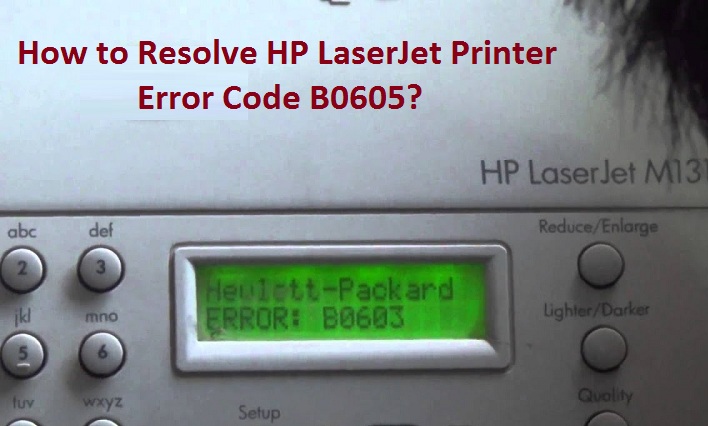
HP LaserJet-printerfoutcode B0605 arriveert als gevolg van een firmware-crash, vooral wanneer u uw printer uitschakelt tussen een belangrijke firmware-installatie of -update. U ziet ofwel Printer foutcode B0605 op uw scherm of soortgelijke foutcodes zoals B0601, B0603 of B0604. Als u een dergelijke fout ook op uw HP LaserJet-printer ziet, bent u hier aan het juiste adres. Vandaag helpen we u bij het oplossen van HP-printerfout B0605 met eenvoudige maatregelen voor probleemoplossing. Heeft u niet veel tijd en wilt u het probleem direct laten oplossen, neem dan contact op met HP Telefoonnummer: +31-308081219 voor assistentie.
Los HP LaserJet Printer foutcode B0605 op
Krijgt u HP LaserJet Printer Foutcode B0605 of een vergelijkbare fout als HP LaserJet-printerfoutcode B0601, B0603 of B0604 op het scherm van uw HP printer? We zijn er eerder geweest en we weten hoe frustrerend het soms kan zijn. De fout kan een barrière worden in uw werk en u kunt er niet mee afdrukken. Daarom moet u snel handelen en het probleem oplossen. Hieronder staan alle procedures voor probleemoplossing die u kunt volgen om het probleem op te lossen.
Methode 1: upgrade de firmware van uw printer
Bezoek de HP-website en download daar de nieuwste printerfirmware. Laad de bijgewerkte firmware opnieuw en schakel uw HP-printer uit via het netsnoer. Laat het een tijdje staan, d.w.z. 5 minuten en start uw printer dan opnieuw op Controleer de fout, als deze zich blijft voordoen, volgt u de volgende procedure voor probleemoplossing.
Methode 2: Firmware-hulpprogramma installeren als het nog niet is geïnstalleerd
Installeer de stuurprogramma’s van uw printer met behulp van de installatie-cd. Om dit te doen, plaatst u eerst de printerinstallatie-cd in de cd-rom en klikt u op de knop Start.
Ga naar instellingen en open vervolgens de optie Printers en faxapparaten.
Selecteer de optie Add a Printer en klik op Next in het venster Add Printer Wizard.
Selecteer de optie Lokale printer aangesloten op deze computer en schakel het selectievakje Automatisch mijn Plug en Play-printer installeren uit.
Klik nogmaals op Volgende.
Kies het BESTAND: (Afdrukken naar bestand) in het vervolgkeuzemenu Gebruik de volgende poort.
Druk op Volgende en navigeer in het volgende venster en klik op de knop Diskette.
Klik op Browser en kies het cd-station waarin u de printerinstallatie-cd hebt geplaatst en klik op OK.
Klik op uw HP LaserJet-printermodel en selecteer Volgende.
Noem nu uw printernaam, klik op Volgende en klik op Nee om een testpagina te printen.
Selecteer Volgende en vervolgens Voltooien om de installatie van het stuurprogramma te starten.
Controleer of uw printer wordt vermeld in het venster Printer en faxapparaten.
Methode 3: verwijder de toner en installeer deze opnieuw
Schakel uw printer uit en koppel het netsnoer los van de schakelaar.
Wees voorzichtig en verwijder de papierlade en toner uit uw apparaat.
Wacht een minuut of twee en sluit uw printer weer op de stroombron aan.
Schakel het in en laat het een minuutje zo staan.
Schakel uw printer opnieuw uit en plaats deze keer de papierlade en het tonerapparaat dat u eerder heeft verwijderd opnieuw.
Schakel het apparaat in en laat het correct laden.
Maak een afdruk en controleer of de HP LaserJet-printerfoutcode B0605 nog steeds voorkomt.
Nadat u de bovenstaande twee maatregelen hebt gevolgd, kunt u de HP LaserJet-printerfoutcode B0605 oplossen. Als het echter aanhoudt, is de laatste optie om te proberen uw printerfirmware opnieuw te flashen. Flash eerst de firmware van uw printer opnieuw in de opstartmodus en start vervolgens uw printerapparaat opnieuw op. Schakel uw printer in en probeer iets af te drukken om te zien of het probleem is opgelost.
Hulp voor HP LaserJet-printerfoutcode B0605
We hopen dat u de HP LaserJet Printerfoutcode B0605 met succes heeft verholpen door de bovenstaande stappen voor probleemoplossing te volgen. Als u een andere fout of probleem met uw HP-printer tegenkomt, neem dan contact op met HP-printerondersteuning voor hulp. U kunt ook op elk moment van de dag en nacht met ons chatten als u twijfels of vragen heeft, en uw HP-printer weer als voorheen laten werken.
 Printer Support Nederland