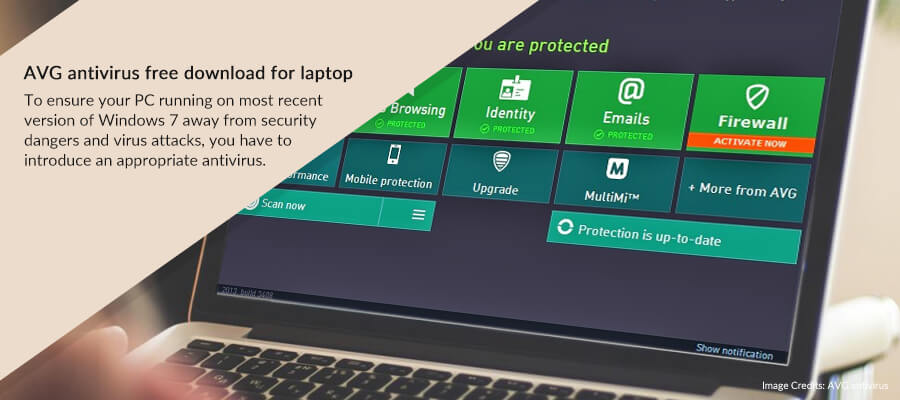
Als u AVG-antivirus op uw computer gebruikt, bevindt u zich in goed gezelschap van miljoenen andere mensen. Het is een antivirusprogramma ontwikkeld door AVG Technologies, een dochteronderneming van Avast. Verrassend genoeg blijft Avast de merknaam AVG gebruiken, zelfs nadat ze het bedrijf hebben gekocht.
AVG antivirus free is beschikbaar voor gebruik op computers met Windows, Mac en zelfs mobiele apparaten met Android. Het wordt beschouwd als een van de beste antivirusproducten die solide bescherming bieden aan de computers van de gebruikers. Ze weten dat ze in totaal AVG Telefoonnummer: +31-183788162 hebben en bescherming op twee verschillende lagen.
Enerzijds genieten gebruikers totale computerbescherming. Dit betekent dat hun apparaten vrij blijven van problemen zoals virussen, malware, Trojaanse paarden, rootkits, spyware en losgeld. De antivirus is zo geavanceerd dat het kan voorkomen dat zelfs de nieuwste online bedreigingen de computer van de gebruiker binnendringen. Dit wordt mogelijk gemaakt door realtime bescherming die wordt geboden met behulp van realtime analyse en kunstmatige intelligentie.
De andere beschermingslaag wordt gevormd door e-mail- en webbescherming. Of u nu een browsesessie uitvoert en allerlei soorten websites bezoekt of bezig bent met uw e-mailinbox, u kunt er zeker van zijn dat AVG-antivirus u beschermt tegen allerlei soorten online bedreigingen. Het voorkomt dat u links bezoekt die niet veilig zijn. Het voorkomt ook dat u e-mails opent die niet helemaal veilig zijn voor uw computer. Kortom, het AVG-ondersteuningscentrum zorgt ervoor dat u van online activiteiten kunt genieten zonder dat u zich zorgen hoeft te maken over uw veiligheid.
Het beste deel van het gebruik van AVG antivirus free is dat als de gebruiker een onbekende dreiging tegenkomt tijdens het surfen op internet, de software de dreiging analyseert en er een remedie voor bedenkt, terwijl hij deze wegduwt naar een veilige zone, zodat deze geen enkele dreiging kan veroorzaken. schade aan de computer van de gebruiker.
Het feit dat u een gratis antivirusprogramma gebruikt, betekent niet dat u geen recht heeft op realtime bescherming. U krijgt de laatste updates zodra ze klaar zijn aan de zijde van het bedrijf. Ze worden doorgestuurd via internet, op voorwaarde dat uw computer is verbonden met internet. U ontvangt constant en automatisch nieuwe updates zonder dat u hiervan op de hoogte bent. In feite heeft AVG antivirus free 5 updates ontvangen in de afgelopen 6 maanden. Het is een bewijs dat het bedrijf zijn klanten die deze gratis tool gebruiken voor hun bescherming, niet verwaarloost.
AVG-antivirus maakt geen reclame voor het product, maar het geniet enorme liefde en steun van de klanten. Boordevol krachtige functies, dit is een antivirusprogramma met een zeer eenvoudige en gemakkelijk te begrijpen gebruikersinterface. Het verbruikt heel weinig bronnen van het systeem van de gebruiker en vertraagt de computer nooit.
Onlangs kwam AVG-antivirus in het nieuws omdat gebruikers een crash van hun systemen meldden toen ze probeerden hun Windows 10-besturingssysteem bij te werken. Het crashen van Windows door AVG was het gevolg van het feit dat klanten zeer oude versies van AVG gebruikten en hun antivirusprogramma lange tijd niet hadden bijgewerkt.
Een gids om het wachtwoord van Apple ID te resetten:
De gebruikers moeten de verschillende accounts op uw internet beheren, aangezien deze beschikbaar zijn op alle sociale platforms. Ze zijn dus niet capabel genoeg om de gebruikersnaam en het wachtwoord van elk account te onthouden. Dit kan ertoe leiden dat ze het wachtwoord van de accounts vergeten. Nu zal het echt problematisch zijn als u het Apple ID-wachtwoord vergeet, wetende hoe belangrijk uw Apple ID is.
Hiervoor moet u het Apple ID-wachtwoord opnieuw instellen. Laat ons u door de stappen leiden die u hierbij kunnen helpen. U kunt hiervoor ook de hulp van de klantenservice inschakelen. U kunt echter eerst de onderstaande stappen doorlopen.
Herstel van het Apple ID-wachtwoord:
U kunt naar de Apple ID-wachtwoordresetpagina gaan en klikken op het Apple ID-wachtwoord vergeten dat u in het midden van de pagina vindt.
U moet uw Apple ID invoeren of uw e-mailadres dat aan uw account is gekoppeld. U moet op doorgaan klikken en vervolgens ‘Ik moet mijn wachtwoord opnieuw instellen’ kiezen.
Kies de methode waarmee u uw account wilt herstellen. U kunt gaan voor het beantwoorden van de beveiligingsvragen, of u heeft de mogelijkheid om de e-mail te selecteren. Als je een e-mail wilt ontvangen, ontvang je de verificatielink op je e-mailadres.
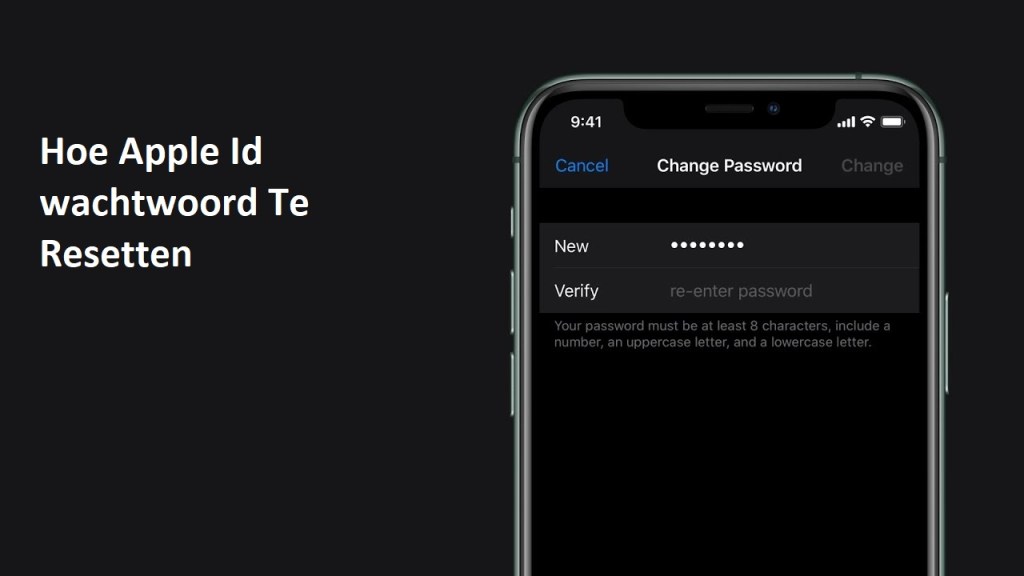
Als u op de link klikt, gaat u naar de pagina voor het opnieuw instellen van het wachtwoord, waar u uw nieuwe wachtwoord kunt invoeren, het opnieuw kunt bevestigen en vervolgens op de optie Wijzigingen opslaan kunt tikken.
Als u ervoor kiest de beveiligingsvragen te beantwoorden, kunt u deze beantwoorden en vervolgens naar de pagina voor het opnieuw instellen van het wachtwoord gaan. Vervolgens kunt u het vervangende wachtwoord invoeren en uw wachtwoord opslaan.
U kunt zich nu aanmelden met behulp van uw nieuwe wachtwoord.
Dit zijn de stappen van het proces voor het opnieuw instellen van het Apple ID-wachtwoord. U kunt hiervoor telefonisch contact opnemen met Apple Telefoonnummer Belgie:+32-63681637 met het team van experts. Ze zullen je hier zeker bij helpen.
De Outlook-fout 0x800ccc0f komt voor bij sommige Outlook-gebruikers bij het verzenden of ontvangen van e-mails. Wanneer de fout optreedt, wordt het volgende foutbericht geretourneerd: “Taak‘ servernaam – verzenden en ontvangen ’gemelde fout (0x800ccc0f):‘ De verbinding met de server is onderbroken. Neem contact op met de serverbeheerder of internetprovider (ISP) als dit probleem zich blijft voordoen. De server antwoordde 😕 K ’.” Bijgevolg zorgt Outlook Fout 0x800ccc0f ervoor dat SMTP-e-mails niet worden verzonden of ontvangen. Dit is hoe u de Outlook-fout 0x800ccc0f in Windows 10 kunt oplossen.
Veelvoorkomende redenen achter fout 0x800ccc0f zijn onder meer:
Trage internetverbinding of verbindingsproblemen met de Exchange-server
Firewall blokkeert uitgaande en inkomende berichten van MS Outlook
Onjuiste Outlook-profielinstellingen of beschadigd Outlook-profiel
Technisch probleem met de serverinstellingen
OST-bestand corruptie
Afhankelijk van wat de exacte trigger achter de fout is, zal een van de volgende oplossingen dit probleem zeker oplossen.
Veelvoorkomende manieren om MS Outlook Fout 0x800ccc0f op te lossen
Opmerking: probeer na het toepassen van elk van deze fixes e-mails te verzenden / ontvangen om er zeker van te zijn dat de fout is opgelost of niet.
Controleer uw internetverbinding
Het kan zijn dat uw internetverbinding is verbroken. Controleer dus of websites in uw browser worden geopend. Als dit niet het geval is, is het probleem duidelijk te wijten aan een verbindingsfout. Het opnieuw opstarten van uw router kan de verbinding herstellen. Bekijk dit artikel voor enkele verdere tips voor het herstellen van netwerkverbindingen.
Antivirussoftware die e-mails scant, kan de inkomende en uitgaande e-mails van Outlook belemmeren. Als zodanig kan het uitschakelen van antivirusprogramma’s van derden Outlook-fout 0x800ccc0f oplossen. U kunt veel antivirusprogramma’s uitschakelen door met de rechtermuisknop op hun systeemvakpictogrammen te klikken en een optie voor uitschakelen, onderbreken of afsluiten te selecteren. Het is echter mogelijk dat u bepaalde antivirusprogramma’s via hun vensters moet uitschakelen. Als alternatief kunt u uw antivirussoftware tijdelijk verwijderen bij het opstarten van Windows en vervolgens het besturingssysteem als volgt opnieuw opstarten.
Klik met de rechtermuisknop op de taakbalk van Windows 10 en selecteer Taakbeheer.
Selecteer het opstarttabblad van de Taakbeheerder dat in de onderstaande opname wordt weergegeven.
Selecteer nu uw antivirusprogramma en druk op de knop Uitschakelen.
De antivirussoftware start niet meer wanneer u Windows opnieuw opstart.
Schakel de Windows Firewall uit
De Windows Firewall is een ander ding dat MS Outlook kan blokkeren. Dus het uitschakelen van de firewall is een andere haalbare oplossing voor Outlook-fout 0x800ccc0f. Dit is hoe u de Windows Firewall-instellingen in Windows 10 kunt configureren.
Klik op de Cortana-knop op de taakbalk om die app te openen.
Voer het trefwoord ‘Windows Firewall’ in het zoekvak van Cortana in en selecteer vervolgens om Windows Defender Firewall te openen.
Klik op Windows Firewall in- of uitschakelen om de opties te openen.
Selecteer daar beide opties voor Windows Defender Firewall uitschakelen en druk vervolgens op de knop OK.
U kunt ook controleren of Outlook is toegestaan via de Windows Firewall door te klikken op Een app of functie toestaan via Windows Defender Firewall.
Druk op de knop Instellingen wijzigen en blader naar Outlook in de lijst Toegestane apps.
Schakel beide selectievakjes van Outlook in als ze niet zijn aangevinkt.
Druk vervolgens op de OK-knop om de nieuwe instelling te bevestigen.
Verhoog de instelling voor servertime-outs in Outlook
Outlook bevat een balk met servertime-outs die onderbroken verbindingen kan herstellen wanneer u deze naar een langere instelling sleept. Als zodanig is dat een andere optie die het vermelden waard is voor het oplossen van de Outlook-fout 0x800ccc0f. Dit is hoe u de instelling voor servertime-outs in Outlook 2010 kunt verhogen.
Open eerst de Outlook-software; en selecteer vervolgens het tabblad Bestand.
Druk op de knop Accountinstellingen en klik op Accountinstellingen om het venster E-mailaccounts te openen.
Druk vervolgens op de knoppen Wijzigen> Meer instellingen om het venster E-mailinstellingen te openen.
Klik op het tabblad Geavanceerd en sleep de balk Servertime-outs helemaal naar rechts.
Druk op de OK-knop om het venster te sluiten.
Start Outlook in de veilige modus
Outlook heeft een veilige modus die talloze e-mailfoutmeldingen kan oplossen. De veilige modus start Outlook zonder invoegtoepassingen om ervoor te zorgen dat ze op geen enkele manier in conflict komen met de software. U kunt Outlook als volgt in de veilige modus openen.
Open het Win + X-menu door op de Win-toets + X-sneltoets te drukken.
Klik vervolgens op Uitvoeren in het Win + X-menu om het venster te openen.
Typ ‘Outlook / safe’ in het tekstvak Uitvoeren en druk op de knop OK.
Het venster Profielen kiezen wordt geopend. Druk op de OK-knop in dat venster.
Herstel Outlook PST-bestanden
Fout 0x800ccc0f kan ook te wijten zijn aan een beschadigd PST-bestand met Outlook-gegevens. Outlook bevat een eigen Inbox Repair-tool waarmee u gegevensbestanden kunt repareren. U kunt die tool als volgt gebruiken.
Druk op de Cortana-knop en typ ‘scanpst.exe’ in het zoekvak. Selecteer om scanpst.exe te openen als Cortana het vindt.
Als Cortana scanpst.exe niet kan vinden, open dan de Verkenner.
Selecteer het tabblad Bestand en klik op Map en zoekopties wijzigen om het venster te openen.
Klik op het tabblad Weergave en selecteer vervolgens de optie Verborgen bestanden, mappen en stations weergeven.
Druk op Toepassen en OK.
Scanpst.exe bevindt zich waarschijnlijk in het pad C: \ Program Files \ Microsoft Office \ Office 16 of C: \ Program Files (x86) \ Microsoft Office \ Office 16 voor 32-bits Windows-platforms. Vervang het nummer aan het einde van die paden door uw versie van Office; Het pad van Office 2013 is bijvoorbeeld C: \ Program Files (x86) \ Microsoft Office \ Office 13.
Vervolgens kunt u dubbelklikken op scanpst.exe om het venster te openen.
Druk op de Start-knop in het Outlook Inbox Repair Tool-venster om te scannen.
Als de scan iets detecteert, drukt u op de knop Herstellen om beschadigde Outlook-bestanden te herstellen.
Dat zijn een paar resoluties die Outlook Fout 0x800ccc0f kunnen oplossen, dus bovendien kunnen sommige van de resoluties in dit bericht het probleem mogelijk oplossen. Maar als u het probleem niet kunt oplossen, kunt u bellen met Outlook Helpdesk Bellen+31-183788162 (gratis). Schrijf alsjeblieft opmerkingen als je iets onjuist vindt, of als je meer informatie over het besproken onderwerp wilt delen.
Deze blog is bijgedragen door Kelly Ross. Als u een bijdrage wilt leveren, kunt u ook een blog schrijven via Info@Klantenservicenederland.Co. Zie uw artikel verschijnen op de ITFixTech-hoofdpagina en help andere techneuten.
Zoals we allemaal weten, zijn Canon-printers vatbaar voor problemen. Een daarvan is wanneer de Canon-printer lege pagina’s begint af te drukken. Het is echt angstaanjagend tijdens het uitvoeren van een uitstekende taak, de printer stopt plotseling met werken. Bovendien wordt het probleem nog erger wanneer u een nieuwe cartridge installeert. U kunt echter de Canon Printer klantenservice gebruiken om dit probleem zelf op te lossen.
Er zijn ook verschillende andere eenvoudige maar effectieve manieren waarmee u uw vragen binnen een minimumtijd kunt oplossen. Maar u moet één ding in gedachten houden, als u geen technisch onderlegde persoon bent, dan stellen wij u voor geen risico te nemen, gewoon online ondersteuning te pakken en dit probleem eenvoudig op te lossen.
Kijk nu naar de mogelijke redenen achter het afdrukken van blanco pagina’s door de Canon-printer:
Er is enige standaard in hardware van Canon Printer.
Dit probleem kan optreden als gevolg van een cartridgefout.
Lage inktniveaus kunnen een van de fundamentele oorzaken van dit probleem zijn.
Het probleem kan liggen bij het apparaat dat u gebruikt om af te drukken behalve de printer.
Volg de onderstaande punten om problemen met het afdrukken van Canon-pagina’s op te lossen:
Inspecteer de cartridge
Zorg ervoor dat u de inkt- of tonercartridges correct in uw Canon-printer installeert door de stappen in de installatiehandleiding te volgen.
Verwijder het beschermvel of de ronde afdekking van de eerstgenoemde anders zal dit uw werk belemmeren en kan de Canon-printer afdrukken met lege pagina’s fout opduiken.
Controleer het inktniveau
Als uw inktpatroon leeg is, drukt uw printer uiteraard blanco pagina’s af. U kunt het inktniveau eenvoudig controleren door de menuknoppen in uw printer te observeren.
Ontstop de printkoppen
Over het algemeen doet dit probleem zich voor wanneer u uw Canon-printer lange tijd niet hebt gebruikt. De inkt droogde op en blokkeert de printkoppen. Op dat moment moet u met een pluisvrije zachte doek de printkoppen verwijderen of u kunt proberen de automatische reinigingsmethode te gebruiken om vuile of verstopte printkoppen te reinigen.
Probeer de printerdrivers bij te werken
Wanneer het printerstuurprogramma verouderd is, kan dit het probleem veroorzaken. Zorg er dus voor dat uw chauffeur altijd up-to-date is.
Als het probleem zich blijft voordoen, belt u Canon Klantenservice om zich te verenigen met deskundige technici. Deze technische experts staan altijd bij u totdat u het probleem zelf kunt oplossen.
Wir bieten auch technischen Support für Avast Deutschland an. Sie erreichen uns über Avast Support.
HP Printers hebben een scala aan opties, van afdrukken en kopiëren tot scannen en faxen. Scanners kunnen ongeveer elk type 2D-beeld lezen, zoals foto’s of tekeningen. Nadat u de afbeelding hebt gescand, kunt u deze rechtstreeks naar uw pc-bureaublad of een ander apparaat verzenden dat op de printer is aangesloten. Als u HP Scan naar computer wilt gebruiken, moet u eerst de HP-software op uw computer installeren.
Hier hebben we eenvoudige maar zeer nuttige stappen genoemd waarmee u HP scan naar computer eenvoudig kunt uitvoeren zonder hulp van iemand.
Laten we het proces van HP Scannen naar computer starten:
Schakel gewoon de printer in, plaats gewoon papier in de invoerlade en controleer ook of de inkt en tonercartridges correct zijn geïnstalleerd.
Plaats het item op de glasplaat dat u wilt scannen of als uw printer een automatische documentinvoer (ADF) heeft, laad het item er dan in.
Ga op uw computer naar HP scannen naar computer om de bijbehorende app te installeren vanuit de Microsoft store.
Wanneer de installatie is voltooid, start u de app.
Tik op het menupictogram en open vervolgens de instellingen
Ga voor ‘apparaat selecteren’ en kies vervolgens uw HP-printer.
Tik op de opties voor het scannen van documenten of op de fotoscan om wijzigingen in de instellingen aan te brengen en tik vervolgens op de pijl-terug.
Selecteer aan de buitenkant van het instellingenmenu en tik vervolgens op documenten vastleggen of foto’s maken.
Wanneer het scanproces is voltooid, klikt u op het pictogram Opslaan.
Nu wordt het venster Opslaan als geopend om het item in een map op te slaan.
Welnu, na het volgen van deze stappen kunt u HP scan naar computer gebruiken om gemakkelijk foto’s of documenten te scannen. Aan de andere kant, als u problemen ondervindt tijdens het toepassen van deze stappen. Neem contact op met experts voor extra hulp om hetzelfde te doen, dan moet u HP Klantenservice Belgie: +32-28081317 tegelijk. Wij zorgen ervoor dat u, na hun steun te hebben verleend, eenvoudig uw hele problemen binnen het gestelde tijdsbestek kunt oplossen.
HP-software is het effectieve probleemoplossingsprogramma dat is ontworpen voor Windows-gebaseerde services om de technische fouten op te lossen bij gebruik van een HP-printer. Alle HP-afdrukapparaten zijn beschikbaar met dit krachtige probleemoplossingsprogramma. Met deze krachtige software kunt u reparaties bestellen, benodigdheden bestellen, een afbeelding scannen en de inkt- of tonercartridges controleren. Tijdens het installeren van HP Solution Center kunt u technische problemen ondervinden. Gecertificeerde printertechnici helpen u om de beste oplossingen te bieden voor een juiste installatie.
Installeer HP Solution Center op het computersysteem
HP Solution Center wordt geleverd met vooraf geconfigureerd met elke HP-printersoftware, terwijl u downloadt vanaf de officiële website of cd.
Wanneer u de software downloadt, vindt u het pictogram van de software op uw bureaublad.
Zoek de vensters van uw drukmachine voor het oplossingscentrum. Maar als HP-software ontbreekt.
Download de complete set met dezelfde stuurprogramma’s voor uw software.
Als uw printer een eerdere versie heeft dan die van 2011, biedt deze geen ondersteuning voor HP Solution Center. Versies tussen 2010 en 2011, HP printerassistent werkt goed als HP Solution Center.
Download HP Solution Center met eenvoudige stappen
Er is geen directe link waarmee u HP Solution Center kunt downloaden. Daarom moet u de volledige functiesoftware van HP installeren om HP Solution Center te downloaden.
U moet uw HP-printer inschakelen.
Koppel uw computersysteem los van de printer door de USB-kabel los te koppelen.
U moet op Printer klikken om uw product te identificeren om te starten.
Voer het modelnummer van uw afdrukapparaat in en klik op verzendoptie.
U kunt het standaardbesturingssysteem wijzigen door op Wijzigen te klikken en de versie te kiezen en op Wijzigen te klikken.
Klik onder het veld ‘Stuurprogramma’ op downloaden.
Controleer of u een typische of voorgestelde soort installatie gebruikt.
Los problemen met HP Solution Center op na het upgraden van Windows
Er zijn verschillende fouten met de oplossing, terwijl u uw software bijwerkt, hier is de lijst met fouten en de oplossingen-
Probleem – HP oplossingscentrum ontbreekt of opent niet.
Oplossing – HP-printersoftware verwijderen of verwijderen.
Oplossing – Vervang de stuurprogramma’s door een nieuwe HP-printerwebsite
Probleem – HP Scan kan niet worden uitgevoerd of gescand
Controleer of u het netwerktype wijzigt in “Privé”.
Verwijder HP-printersoftware
Start uw apparaat opnieuw en installeer HP-printersoftware opnieuw
Ten slotte kunt u een scan-app gebruiken om correct te scannen.
Als u een fout ondervindt met HP Solution Center of de complete software van HP, kunt u volledige begeleiding krijgen van gecertificeerde printerexperts. Afgezien hiervan kunt u volledige technische begeleiding van technische experts krijgen voor het installeren van HP Support Nummer+32-38084741, een op Windows gebaseerd softwareprogramma.
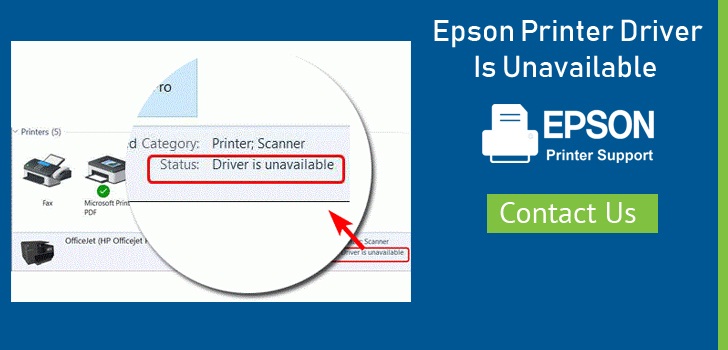
In de moderne wereld is de printer een essentieel aspect geworden voor persoonlijke en professionele doeleinden. Veel mensen zoeken ook naar manieren om hun printtaak kosteneffectief te maken. In deze situatie is het altijd nodig om de juiste printer te vinden en daarom raden we u aan om een Epson-printer te kopen. Het helpt u om uw afdrukken eenvoudiger te maken dan elke andere printer. Maar er zijn momenten dat u uw printer aanzet en opdracht geeft om deze af te drukken, wordt weergegeven: ‘Epson Printer Driver is notavailable’. Lees deze blogpost om de juiste oplossing voor dit probleem te weten. Bovendien kunt u Epson-klantenservice ook comfortabel thuis nemen.
Redenen voor het Epson-printerstuurprogramma zijn niet beschikbaar
De printer waarschuwt meestal voor een niet-beschikbaar stuurprogramma wanneer u een verouderd Windows-besturingssysteem gebruikt
Vanwege het beschadigde en beschadigde printerstuurprogramma
Vanwege defecte kabels die uw printer verbinden met de computer
Procedures voor het repareren van het Epson-printerstuurprogramma is niet beschikbaar
Op basis van deze bovenstaande redenen hebben we een aantal perfecte oplossingen die u kunnen helpen. Volg daarom de onderstaande instructies zorgvuldig, omdat de hier genoemde methoden precies het juiste vernietigingsproces zijn. Zoek naar die punten en voert hetzelfde uit:
Installeer het printerstuurprogramma opnieuw
Zoals vermeld de reden hierboven dat een incompatibiliteit of beschadigd printerstuurprogramma een negatieve invloed kan hebben op Epson-printers. Installeer daarom altijd het bijbehorende stuurprogramma voor uw Epson-printer dat speciaal voor uw Windows is ontwikkeld.
Installeer de nieuwste Windows updates
De fout “Epson-printerstuurprogramma is niet beschikbaar” kan op uw printer blijven staan als u een verouderd Windows gebruikt. Probeer daarom het systeem bij te werken naar de nieuwste Windows-versie en bekijk vervolgens de printer of deze beschikbaar is of niet en klaar voor gebruik.
Beschikbaar de diensten die wij aanbieden
Nog steeds geconfronteerd met hetzelfde waarschuwingsbericht wanneer u uw Epson-printer gebruikt? Neem voor hulp door experts contact met ons op via een telefoonnummer van de klantenservice van Epson. Ons team van technici is goed opgeleid en ervaren op dit gebied, zodat de juiste oplossing moeiteloos wordt verstrekt. Door een oproep te doen naar de betreffende Epson Klantenservice Nederland via externe toegang of via een chatproces kunt u contact met ons opnemen en een handige oplossing krijgen om uw printerstuurprogramma beschikbaar te stellen.

 Printer Support Nederland