Hoe te repareren dat Microsoft Teams niet werkt

Als u problemen ondervindt met Microsoft teams tien, bent u hier aan het juiste adres. Dit artikel gaat dieper in op de feiten die oplossingen zullen bieden voor het oplossen van problemen met Microsoft-teams. Blijf daarom op de hoogte, volg tot het einde en zonder veel verder oponthoud, laten we hier meteen op ingaan.

Wat te doen als Microsoft Teams niet meer werkt?

Om Microsoft Teams te repareren die niet werken, wordt gebruikers geadviseerd om de volgende stappen te raadplegen die hieronder worden vermeld:

  • Als u gebruikmaakt van en volledig geïnvesteerd bent in het softwareservice-ecosysteem van Microsoft, dan is het hebben van problemen met de Microsoft-teams een van de meest vreselijke nachtmerries. Een van de belangrijkste redenen die verantwoordelijk is voor het creëren van problemen met Microsoft-teams is te wijten aan de downtime van de servers. Microsoft-teams werken niet goed wanneer de servers downtime ervaren. Gedurende dergelijke tijden moeten gebruikers de Downdetector bezoeken om enkele controles uit te voeren op de software en de werking ervan.
  • U kunt zoeken naar enkele bekende foutcodes die de werking van Microsoft-teams kunnen verstoren. Als u een van de onderstaande fouten tegenkomt, kunt u deze zelf oplossen. Bijvoorbeeld fouten zoals 0xCAA20003-Autorisatieprobleem, 0xCAA82EE2-Request time-out, 0xCAA82EE7-servernaam niet opgelost, enzovoort. Dit zijn veelvoorkomende fouten en kunnen eenvoudig zelf worden opgelost. Hiervoor heeft u geen hulp of hulp van de experts nodig.
  • U kunt ook proberen uw apparaat opnieuw op te starten en vervolgens Microsoft-teams te gebruiken. Opnieuw opstarten lost de problemen en problemen op waarmee u wordt geconfronteerd voor zover het Microsoft-teams betreft. aq

Microsoft-klantenservice

Klanten van Microsft Temas hebben hulp nodig met betrekking tot Microsoft Teams. Werkt niet, dus bel op elk gewenst moment Microsoft Bellen en technici zullen u helpen om alle problemen op elk moment op te lossen. Ik hoop dat dit helpt als Fix Microsoft-teams niet werken.

We bieden ook technische ondersteuning aan Bellen Facebook Klantenservice.
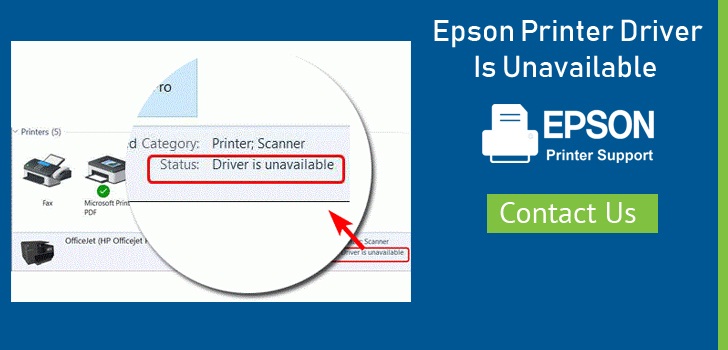
Epson Printerstuurprogramma is niet beschikbaar – Krijg direct een oplossing

In de moderne wereld is de printer een essentieel aspect geworden voor persoonlijke en professionele doeleinden. Veel mensen zoeken ook naar manieren om hun printtaak kosteneffectief te maken. In deze situatie is het altijd nodig om de juiste printer te vinden en daarom raden we u aan om een Epson-printer te kopen. Het helpt u om uw afdrukken eenvoudiger te maken dan elke andere printer. Maar er zijn momenten dat u uw printer aanzet en opdracht geeft om deze af te drukken, wordt weergegeven: ‘Epson Printer Driver is notavailable’. Lees deze blogpost om de juiste oplossing voor dit probleem te weten. Bovendien kunt u Epson-klantenservice ook comfortabel thuis nemen.

Redenen voor het Epson-printerstuurprogramma zijn niet beschikbaar

  • De printer waarschuwt meestal voor een niet-beschikbaar stuurprogramma wanneer u een verouderd Windows-besturingssysteem gebruikt
  • Vanwege het beschadigde en beschadigde printerstuurprogramma
  • Vanwege defecte kabels die uw printer verbinden met de computer

Procedures voor het repareren van het Epson-printerstuurprogramma is niet beschikbaar

Op basis van deze bovenstaande redenen hebben we een aantal perfecte oplossingen die u kunnen helpen. Volg daarom de onderstaande instructies zorgvuldig, omdat de hier genoemde methoden precies het juiste vernietigingsproces zijn. Zoek naar die punten en voert hetzelfde uit:

Installeer het printerstuurprogramma opnieuw

Zoals vermeld de reden hierboven dat een incompatibiliteit of beschadigd printerstuurprogramma een negatieve invloed kan hebben op Epson-printers. Installeer daarom altijd het bijbehorende stuurprogramma voor uw Epson-printer dat speciaal voor uw Windows is ontwikkeld.

Installeer de nieuwste Windows updates

De fout “Epson-printerstuurprogramma is niet beschikbaar” kan op uw printer blijven staan als u een verouderd Windows gebruikt. Probeer daarom het systeem bij te werken naar de nieuwste Windows-versie en bekijk vervolgens de printer of deze beschikbaar is of niet en klaar voor gebruik.

Beschikbaar de diensten die wij aanbieden

Nog steeds geconfronteerd met hetzelfde waarschuwingsbericht wanneer u uw Epson-printer gebruikt? Neem voor hulp door experts contact met ons op via een telefoonnummer van de klantenservice van Epson. Ons team van technici is goed opgeleid en ervaren op dit gebied, zodat de juiste oplossing moeiteloos wordt verstrekt. Door een oproep te doen naar de betreffende Epson Klantenservice Nederland via externe toegang of via een chatproces kunt u contact met ons opnemen en een handige oplossing krijgen om uw printerstuurprogramma beschikbaar te stellen.

We bieden ook technische ondersteuning aan Google Telefoonnummer Belgie | +32-38084741.