Los de HP Printer Foutcode 0x610000f6 eenvoudig op

De HP printers worden tegenwoordig veel gebruikt door gebruikers, omdat deze als meest betrouwbaar en gemakkelijk te gebruiken worden beschouwd. Deze zijn ook erg gebruiksvriendelijk. Maar het komt wel eens voor dat de printer een fout op het display laat zien die de normale werking ervan onderbreekt.

Er zijn veel fouten, maar HP Printer foutcode 0x610000f6 is de meest gerapporteerde fout door HP-gebruikers. dus laten we eens kijken wat foutcode 0x610000f6 is en hoe we dit kunnen oplossen.

Wat is de HP Printer foutcode 0x610000f6?

De HP-printerfoutcode 0x610000f6 is een van de meest voorkomende fouten in de HP-printer die wordt weergegeven op het bedieningspaneel van uw pc, en daarom wordt de inhoud / het product uiteindelijk niet afgedrukt.

Hoe de HP Printer Foutcode 0x610000f6 te repareren?

Er zijn verschillende manieren of oplossingen die we hier hebben genoemd, waarmee u dit foutprobleem kunt verhelpen en het afdrukken weer doorgaat. U kunt proberen deze oplossingen te kiezen en ze dus een voor een implementeren, maar zorg ervoor dat u ze in de volgorde volgt, zoals ze hieronder worden vermeld.

Oplossingen om de HP-printerfoutcode 0x610000f6 te repareren

Oplossing 1: zet de printer uit en weer uit

  1. Schakel de aan / uit-knop van uw printer uit en verwijder ook alle stekkers. Wacht 1-2 minuten.
  2. Zet de printer weer aan
  3. Als het probleem hiermee is opgelost, is het goed! Als het probleem zich blijft voordoen, gaat u verder met de volgende oplossing.

Oplossing 2: verwijder het vastgelopen papier

  1. Vastgelopen papier kan ervoor zorgen dat de wagen vastloopt. Verwijder dus alle losse papieren (indien aanwezig).
  2. Als u hiermee klaar bent, zet u de aan / uit-knop uit en haalt u ook de stekker uit het stopcontact.
  3. Druk op de knoppen aan weerszijden van het toegangspaneel aan de achterkant en trek het paneel weg van het product.
  4. Trek voorzichtig al het papier uit de rol, bevestig dus opnieuw het toegangspaneel aan de achterkant, steek de stekker weer in het stopcontact en schakel de aan / uit-knop in. Deze extra stappen waren in feite bedoeld om hoe dan ook de oplossing voor het probleem te krijgen.
  5. Maar als het probleem nog steeds bestaat, ga dan verder met de volgende stap.

Oplossing 3: verhelp de papierstoring door de bovenklep van de printer te openen

  1. Schakel nogmaals de aan / uit-knop uit en verwijder de stekker.
  2. Open de bovenklep, dat wil zeggen de toegangsklep voor de cartridges, en verplaats de wagen met de hand aan één kant van de printer.
  3. Als u vastgelopen papier ziet, verwijder het dan voorzichtig van de bovenkant van de printer zelf en sluit vervolgens de cartridgetoegangsklep, sluit opnieuw aan en schakel tenslotte de aan / uit-knop van uw printer in.
  4. Probeer opnieuw een product af te drukken en ga verder met de volgende stap als het probleem van de foutcode opnieuw op het scherm wordt weergegeven.

Oplossing 4: zorg ervoor dat de wagen vrij kan bewegen

  1. Schakel nogmaals de aan / uit-knop uit en verwijder de USB-kabel aan de achterkant van de printer.
  2. Open de cartridgetoegangsklep opnieuw en druk stevig op de vergrendelingshendel van de wagen zodat deze volledig gesloten is.
  3. Nu moet u controleren of de wagen vrij van de ene kant naar de andere kant beweegt. Zorg er ook voor dat u eventuele obstakels of vuil in het pad van de wagen verwijdert.
  4. Zodra dit is gebeurd, sluit u de cartridgetoegangsklep en start u uw printer volledig stap voor stap opnieuw op.
  5. Als uw probleem nog steeds niet is opgelost, gaat u verder met de volgende oplossingsstap.

Oplossing 5: verwijder de cartridges en installeer ze opnieuw

  1. schakel de printer in en open de toegangsklep voor de cartridges.
  2. Druk op het lipje op elke cartridge en verwijder ze vervolgens uit hun respectievelijke sleuven.
  3. Zodra het verwijderen van de cartridges is voltooid, is dit het moment om ze opnieuw te installeren. Schuif dus elke cartridge in hun respectieve (nu) lege sleuven totdat ze allemaal stevig op hun plaats zitten. Het inbrengen moet nauwkeurig zijn.
  4. Zodra ook de herinstallatie is voltooid, sluit u de toegangsklep voor de cartridges en start u uw printer opnieuw volledig op, na 60 seconden.
  5. Als de fout nog steeds wordt weergegeven, ga dan verder met de volgende oplossing om de fout te herstellen.

Oplossing 6: sluit de printer rechtstreeks aan op een stopcontact

  1. Koppel de stekker los van de achterkant van de printer of van eventuele overspanningsbeveiligingen.
  2. sluit hem weer rechtstreeks aan op een stopcontact.
  3. Sluit het netsnoer weer aan op de achterkant van het product en schakel het product vervolgens in.
  4. Probeer opnieuw af te drukken. Als het probleem nog steeds bestaat, ga dan naar de volgende oplossing.

Oplossing 7: reset de printer en druk vervolgens opnieuw een statusrapport af

  1. Schakel het product volledig uit door de USB-kabel ook aan de achterkant los te koppelen.
  2. Koppel ook het netsnoer los en wacht ongeveer 60 seconden.
  3. Haal ook het snoer uit het stopcontact en sluit het vervolgens weer aan.
  4. Sluit het netsnoer opnieuw aan op de achterkant van het product en druk nogmaals op de aan / uit-knop om het product in te schakelen.
  5. Sluit ook de USB-kabel weer aan en plaats nu het gewone witte papier in de lade van de printer.
  6. Ga dan naar de control panel optie en daar vind je een rechter pijltje knop. Klik erop om meer opties te zien.
  7. Ga naar Instellingen-> Tools-> Printerstatusrapport.
  8. Hiermee wordt het statusrapport van uw printer / product afgedrukt.
  9. Als het probleem zich blijft voordoen, ga dan naar de laatste beschikbare oplossing hieronder.

Kies het nummer van de klantondersteuning van de HP Printer

Als u de HP Printer Foutcode 0x610000f6 niet met de volgende oplossing kunt oplossen, hoeft u zich daar geen zorgen over te maken. U kunt HP Printer Klantenservice bellen +31-308081216 om in contact te komen met professionele gecertificeerde experts, die uw probleem binnen de kortste keren zullen oplossen.

We bieden ook technische ondersteuning aan Acer Klantenservice Belgie.
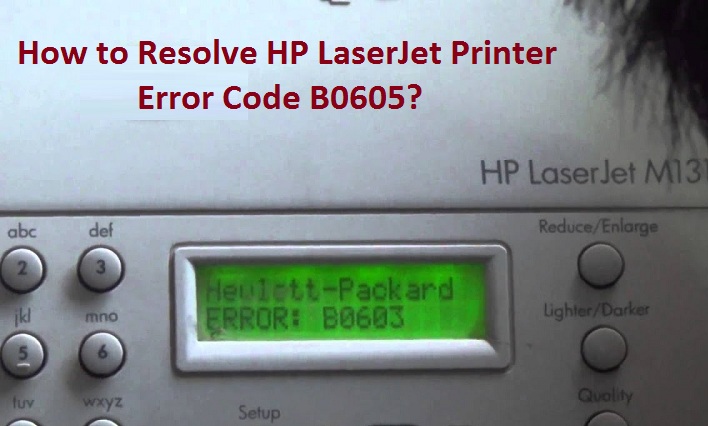
Hoe kan ik de HP LaserJet Printerfoutcode B0605 oplossen?

HP LaserJet-printerfoutcode B0605 arriveert als gevolg van een firmware-crash, vooral wanneer u uw printer uitschakelt tussen een belangrijke firmware-installatie of -update. U ziet ofwel Printer foutcode B0605 op uw scherm of soortgelijke foutcodes zoals B0601, B0603 of B0604. Als u een dergelijke fout ook op uw HP LaserJet-printer ziet, bent u hier aan het juiste adres. Vandaag helpen we u bij het oplossen van HP-printerfout B0605 met eenvoudige maatregelen voor probleemoplossing. Heeft u niet veel tijd en wilt u het probleem direct laten oplossen, neem dan contact op met HP Telefoonnummer: +31-308081219 voor assistentie.

Los HP LaserJet Printer foutcode B0605 op

Krijgt u HP LaserJet Printer Foutcode B0605 of een vergelijkbare fout als HP LaserJet-printerfoutcode B0601, B0603 of B0604 op het scherm van uw HP printer? We zijn er eerder geweest en we weten hoe frustrerend het soms kan zijn. De fout kan een barrière worden in uw werk en u kunt er niet mee afdrukken. Daarom moet u snel handelen en het probleem oplossen. Hieronder staan alle procedures voor probleemoplossing die u kunt volgen om het probleem op te lossen.

Methode 1: upgrade de firmware van uw printer

Bezoek de HP-website en download daar de nieuwste printerfirmware.
Laad de bijgewerkte firmware opnieuw en schakel uw HP-printer uit via het netsnoer.
Laat het een tijdje staan, d.w.z. 5 minuten en start uw printer dan opnieuw op
Controleer de fout, als deze zich blijft voordoen, volgt u de volgende procedure voor probleemoplossing.

Methode 2: Firmware-hulpprogramma installeren als het nog niet is geïnstalleerd

  • Installeer de stuurprogramma’s van uw printer met behulp van de installatie-cd. Om dit te doen, plaatst u eerst de printerinstallatie-cd in de cd-rom en klikt u op de knop Start.
  • Ga naar instellingen en open vervolgens de optie Printers en faxapparaten.
  • Selecteer de optie Add a Printer en klik op Next in het venster Add Printer Wizard.
  • Selecteer de optie Lokale printer aangesloten op deze computer en schakel het selectievakje Automatisch mijn Plug en Play-printer installeren uit.
  • Klik nogmaals op Volgende.
  • Kies het BESTAND: (Afdrukken naar bestand) in het vervolgkeuzemenu Gebruik de volgende poort.
  • Druk op Volgende en navigeer in het volgende venster en klik op de knop Diskette.
  • Klik op Browser en kies het cd-station waarin u de printerinstallatie-cd hebt geplaatst en klik op OK.
  • Klik op uw HP LaserJet-printermodel en selecteer Volgende.
  • Noem nu uw printernaam, klik op Volgende en klik op Nee om een testpagina te printen.
  • Selecteer Volgende en vervolgens Voltooien om de installatie van het stuurprogramma te starten.
  • Controleer of uw printer wordt vermeld in het venster Printer en faxapparaten.

Methode 3: verwijder de toner en installeer deze opnieuw

  • Schakel uw printer uit en koppel het netsnoer los van de schakelaar.
  • Wees voorzichtig en verwijder de papierlade en toner uit uw apparaat.
  • Wacht een minuut of twee en sluit uw printer weer op de stroombron aan.
  • Schakel het in en laat het een minuutje zo staan.
  • Schakel uw printer opnieuw uit en plaats deze keer de papierlade en het tonerapparaat dat u eerder heeft verwijderd opnieuw.
  • Schakel het apparaat in en laat het correct laden.
  • Maak een afdruk en controleer of de HP LaserJet-printerfoutcode B0605 nog steeds voorkomt.

Nadat u de bovenstaande twee maatregelen hebt gevolgd, kunt u de HP LaserJet-printerfoutcode B0605 oplossen. Als het echter aanhoudt, is de laatste optie om te proberen uw printerfirmware opnieuw te flashen. Flash eerst de firmware van uw printer opnieuw in de opstartmodus en start vervolgens uw printerapparaat opnieuw op. Schakel uw printer in en probeer iets af te drukken om te zien of het probleem is opgelost.

Hulp voor HP LaserJet-printerfoutcode B0605

We hopen dat u de HP LaserJet Printerfoutcode B0605 met succes heeft verholpen door de bovenstaande stappen voor probleemoplossing te volgen. Als u een andere fout of probleem met uw HP-printer tegenkomt, neem dan contact op met HP-printerondersteuning voor hulp. U kunt ook op elk moment van de dag en nacht met ons chatten als u twijfels of vragen heeft, en uw HP-printer weer als voorheen laten werken.

We bieden ook technische ondersteuning aan Samsung Klantenservice Belgie.

Ken de stappen voor het repareren van blanco pagina’s door Canon-printers

Zoals we allemaal weten, zijn Canon-printers vatbaar voor problemen. Een daarvan is wanneer de Canon-printer lege pagina’s begint af te drukken. Het is echt angstaanjagend tijdens het uitvoeren van een uitstekende taak, de printer stopt plotseling met werken. Bovendien wordt het probleem nog erger wanneer u een nieuwe cartridge installeert. U kunt echter de Canon Printer klantenservice gebruiken om dit probleem zelf op te lossen.

Er zijn ook verschillende andere eenvoudige maar effectieve manieren waarmee u uw vragen binnen een minimumtijd kunt oplossen. Maar u moet één ding in gedachten houden, als u geen technisch onderlegde persoon bent, dan stellen wij u voor geen risico te nemen, gewoon online ondersteuning te pakken en dit probleem eenvoudig op te lossen.

Kijk nu naar de mogelijke redenen achter het afdrukken van blanco pagina’s door de Canon-printer:

  • Er is enige standaard in hardware van Canon Printer.
  • Dit probleem kan optreden als gevolg van een cartridgefout.
  • Lage inktniveaus kunnen een van de fundamentele oorzaken van dit probleem zijn.
  • Sommige software kan de reden zijn.
  • Soms veroorzaken printerstuurprogramma’s problemen
  • Het probleem kan liggen bij het apparaat dat u gebruikt om af te drukken behalve de printer.

Volg de onderstaande punten om problemen met het afdrukken van Canon-pagina’s op te lossen:

Inspecteer de cartridge

  • Zorg ervoor dat u de inkt- of tonercartridges correct in uw Canon-printer installeert door de stappen in de installatiehandleiding te volgen.
  • Verwijder het beschermvel of de ronde afdekking van de eerstgenoemde anders zal dit uw werk belemmeren en kan de Canon-printer afdrukken met lege pagina’s fout opduiken.

Controleer het inktniveau

Als uw inktpatroon leeg is, drukt uw printer uiteraard blanco pagina’s af. U kunt het inktniveau eenvoudig controleren door de menuknoppen in uw printer te observeren.

Ontstop de printkoppen

  • Over het algemeen doet dit probleem zich voor wanneer u uw Canon-printer lange tijd niet hebt gebruikt. De inkt droogde op en blokkeert de printkoppen. Op dat moment moet u met een pluisvrije zachte doek de printkoppen verwijderen of u kunt proberen de automatische reinigingsmethode te gebruiken om vuile of verstopte printkoppen te reinigen.

Probeer de printerdrivers bij te werken

  • Wanneer het printerstuurprogramma verouderd is, kan dit het probleem veroorzaken. Zorg er dus voor dat uw chauffeur altijd up-to-date is.

Als het probleem zich blijft voordoen, belt u Canon Klantenservice om zich te verenigen met deskundige technici. Deze technische experts staan altijd bij u totdat u het probleem zelf kunt oplossen.

Wir bieten auch technischen Support für Avast Deutschland an. Sie erreichen uns über Avast Support.

HP Scannen naar computer | Hoe te gebruiken in HP Printers?

HP Printers hebben een scala aan opties, van afdrukken en kopiëren tot scannen en faxen. Scanners kunnen ongeveer elk type 2D-beeld lezen, zoals foto’s of tekeningen. Nadat u de afbeelding hebt gescand, kunt u deze rechtstreeks naar uw pc-bureaublad of een ander apparaat verzenden dat op de printer is aangesloten. Als u HP Scan naar computer wilt gebruiken, moet u eerst de HP-software op uw computer installeren.

Hier hebben we eenvoudige maar zeer nuttige stappen genoemd waarmee u HP scan naar computer eenvoudig kunt uitvoeren zonder hulp van iemand.

Laten we het proces van HP Scannen naar computer starten:

  • Schakel gewoon de printer in, plaats gewoon papier in de invoerlade en controleer ook of de inkt en tonercartridges correct zijn geïnstalleerd.
  • Plaats het item op de glasplaat dat u wilt scannen of als uw printer een automatische documentinvoer (ADF) heeft, laad het item er dan in.
  • Ga op uw computer naar HP scannen naar computer om de bijbehorende app te installeren vanuit de Microsoft store.
  • Wanneer de installatie is voltooid, start u de app.
  • Tik op het menupictogram en open vervolgens de instellingen
  • Ga voor ‘apparaat selecteren’ en kies vervolgens uw HP-printer.
  • Tik op de opties voor het scannen van documenten of op de fotoscan om wijzigingen in de instellingen aan te brengen en tik vervolgens op de pijl-terug.
  • Selecteer aan de buitenkant van het instellingenmenu en tik vervolgens op documenten vastleggen of foto’s maken.
  • Wanneer het scanproces is voltooid, klikt u op het pictogram Opslaan.
  • Nu wordt het venster Opslaan als geopend om het item in een map op te slaan.

Welnu, na het volgen van deze stappen kunt u HP scan naar computer gebruiken om gemakkelijk foto’s of documenten te scannen. Aan de andere kant, als u problemen ondervindt tijdens het toepassen van deze stappen. Neem contact op met experts voor extra hulp om hetzelfde te doen, dan moet u HP Klantenservice Belgie: +32-28081317 tegelijk. Wij zorgen ervoor dat u, na hun steun te hebben verleend, eenvoudig uw hele problemen binnen het gestelde tijdsbestek kunt oplossen.

Voor hulp kunt u bellen met Microsoft Klantenservice Nederland: +31-164323000 

Wir bieten auch technischen Support für Avast Deutschland an. Sie erreichen uns über Avast Support.